ヒーローイメージ
Hero Image
Webページの上部などに大きく配置し、ページのテーマや伝えたい印象を示す主役となる画像のこと。トップページ以外でも使われ、見出しやボタンと合わせた領域全体をヒーローセクションと呼ぶこともあります。
🐾 猫で例えると?
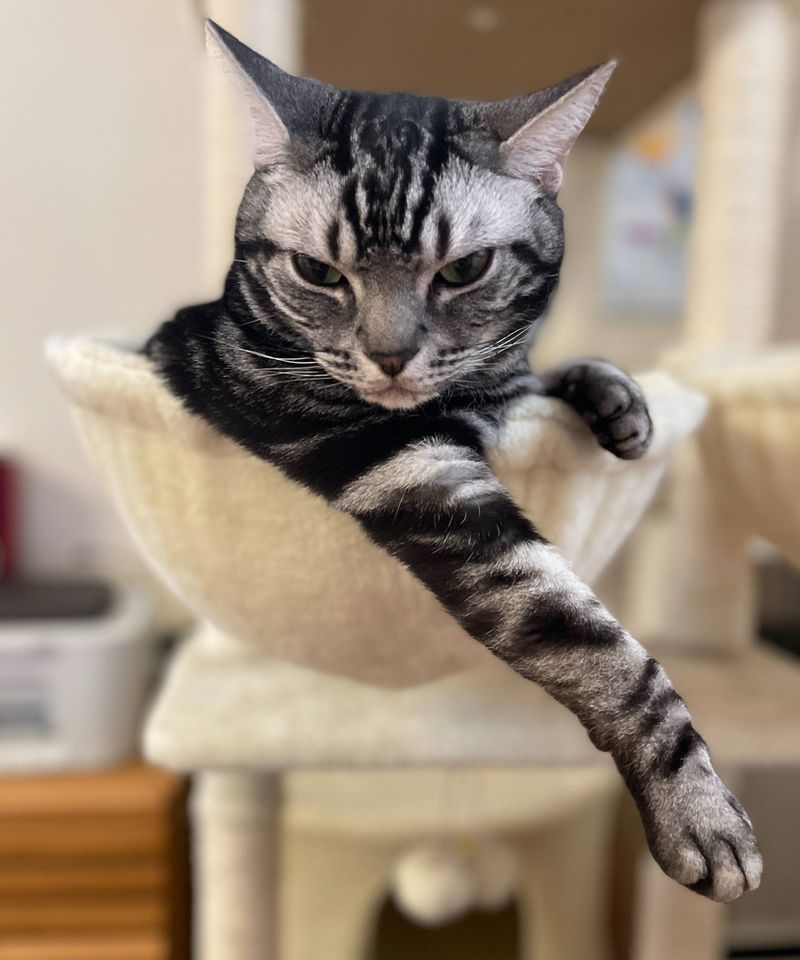
ハンモックから片手を突き出したアメショは、写真の中で自然に目が向く主役です。ページでも、この猫のように「何を最初に見てほしいか」を伝える画像がヒーローイメージになります。ただし、大きければ目的を果たせるわけではありません。訪れた人がページの内容と次にできることを理解できるよう、見出しや操作への導線と組み合わせます。
💻 ウェブ開発現場における「ヒーローイメージ」とは?
ヒーローイメージは、ランディングページや企業紹介などで使われる構成の一つです。一方、辞書の検索や管理画面など、すぐ情報を探したいページでは、大きな画像が必要な情報を押し下げることもあります。ページの目的に合っているかで採用を判断します。
ただ画像を大きく配置すれば良いというわけではなく、その上に「キャッチコピー(テキスト)」や「コンバージョンボタン(CTA:Call To Action)」を重ねて配置することが一般的です。そのため、エンジニアは文字の読みやすさを確保するために、画像の上に半透明の黒いレイヤー(オーバーレイ)を重ねたり、CSSを用いて画面サイズに応じた最適なトリミング(レスポンシブ対応)を実装したりします。
⚠️ ヒーローイメージの構造とCSS実装方法
画像を領域いっぱいに表示するCSSは object-fit: cover です。object-cover はTailwind CSSのクラス名であり、通常のCSSプロパティではありません。背景画像なら background-size: cover を使います。どちらも縦横比を保つ代わりに、領域からはみ出す部分を切り取ります。
HTML/CSSでの基本的な実装例
次は通常のHTMLとCSSで、画像と文字を別々に置く例です。画像パスは配置先に合わせて変更します。ここでは画像を装飾として扱い、伝える内容は見出しに書いているため、代替テキストは空にしています。写真そのものが情報を持つ用途では適切な説明を付けます。
<section class="cat-hero" aria-labelledby="hero-title">
  <img src="/notes/itterms/3-hero-image.jpg" alt="" fetchpriority="high">
  <div class="cat-hero-text">
    <h2 id="hero-title">猫と学ぶIT用語</h2>
    <a href="/notes/itterms/">辞典を読む</a>
  </div>
</section>
<style>
  .cat-hero { position: relative; min-height: 22rem; background: #18202b; }
  .cat-hero img {
    position: absolute; inset: 0; width: 100%; height: 100%;
    object-fit: cover; object-position: center;
  }
  .cat-hero-text {
    position: relative; padding: 3rem 1rem; color: white;
    background: rgb(0 0 0 / 75%);
  }
  .cat-hero-text a { color: inherit; }
</style>
cover は画像を歪ませませんが、スマートフォンでも猫の顔が必ず残るとは限りません。object-position で注目位置を調整し、それでも難しい場合は picture 要素で画面幅に合う別の切り抜きを用意します。大きさと構図は別々に確認しましょう。
🛠️ 「ヒーローイメージ」を賢く使うためのポイント
インパクトが抜群な反面、画面の大部分を占める大きなアセットであるため、運用の際にはパフォーマンス面での注意が必要です。
- 表示寸法に合う画像を使う: WebPやAVIFへの変換に加え、元画像のピクセル数や圧縮品質も見直します。必要なら
srcsetとsizesで複数サイズを指定し、端末に合う画像を選べるようにします。形式を変えるだけで必ず軽くなるわけではありません。 - LCPになる画像を遅らせない: 初期画面の大きな画像はLCPの対象になりやすいため、実際に計測して確認します。その画像に
loading="lazy"を付けず、優先取得が必要ならfetchpriority="high"を使います。すべての画像を高優先度にするのではなく、最初の表示に必要なものを選びます。 - 文字とレイアウトを確認する: 背景の暗さだけで判断せず、実際に文字が重なる場所のコントラストを確認します。画像内に文字を焼き込まずHTMLで置き、文字の拡大や狭い画面でも切れないようにします。画像の表示領域も先に確保し、読み込みによるレイアウトのずれを抑えます。
部屋の主役になる猫のように、ヒーローイメージはページの印象を伝えます。掲載するときは、画像の意味が見出しと合っているか、スマホでも文字が読めるか、画像が重く表示を待たせていないかを確認しましょう。