セーフモード
Safe Mode
セーフモードとは、OSやシステムに問題が発生した際、必要最低限の機能とドライバだけで起動し、不具合の原因特定や修復を行うための診断用モードのことです。
🐾 猫で例えると?
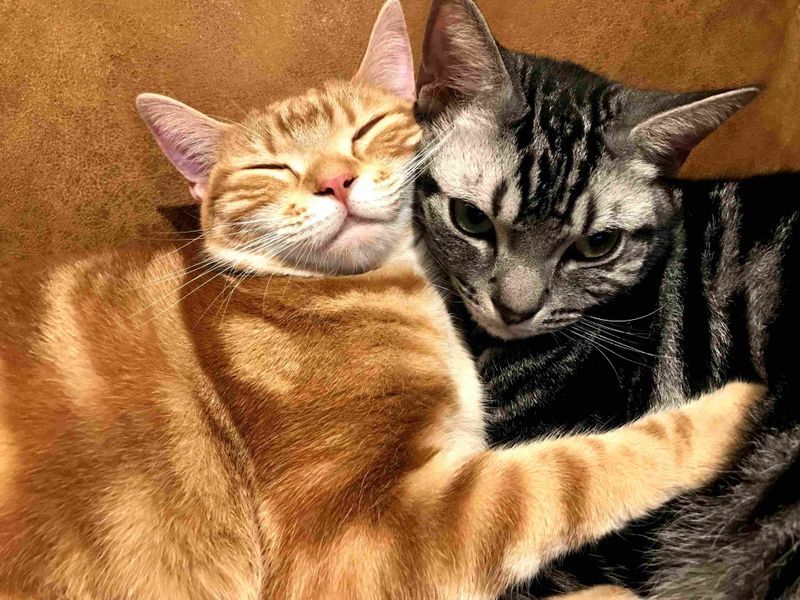
何か怖いことや異常事態が起きたとき、パニックになって走り回るのではなく、一番信頼できる同居猫(アメショ)にガシッと抱きついて身の安全を確保する茶トラ。これはまさに、PCに不具合が生じた際、後から追加した不確かなアプリや機能をすべてオフにし、OSを動かすための「絶対に必要な基本機能」だけに頼ってシステムを立ち上げるセーフモードの姿そのものです。
🐾猫あるある:IT現場の日常
- キャットタワーの最上階など絶対に手が届かない場所で眠る:外部からの不要な干渉やサードパーティ製アプリケーションの自動起動をすべて遮断し、システムを保護した最小構成で稼働させる状態。
- 来客時に押し入れの奥に隠れて絶対にそとに出てこない:不具合の原因になり得る拡張ドライバーや設定ファイルを読み込まず、OS標準の信頼できる最小限のドライバーのみで起動する診断用モード。
- 体調が悪いときにお気に入りのかごにこもってじっと回復を待つ:システムエラーや起動トラブルなどの異常発生時に、余計なリソース消費を抑えてエラーログの確認や復旧・修復作業に専念できる環境。
💻 IT現場における「セーフモード」とは?
PCやサーバーが「ブルースクリーンになって起動しない」「立ち上がった直後にフリーズする」といった深刻なトラブルに見舞われた際、ITエンジニアやサポート担当者が最初に試すのがセーフモードでの起動です。
通常、OSが起動する際には、グラフィックボードの高機能ドライバ、プリンタの制御ソフト、セキュリティソフト、ユーザーがインストールした常駐アプリなど、数多くのプログラムが同時に読み込まれます。もしこの中のどれかが破損していたり、ウイルスに感染していたりすると、システム全体が道連れになってクラッシュしてしまいます。セーフモードはこれらを「すべて無視」してOSのコア(カーネル)と標準ドライバだけで立ち上がるため、「ハードウェアの故障なのか、後から入れたソフトウェアが原因なのか」を切り分けるために非常に役立ちます。
⚠️ セーフモードの仕組みと活用シーン
セーフモードで起動すると、画面の解像度が極端に粗くなったり、音が出なくなったりします。これは、メーカー固有のグラフィックドライバやサウンドドライバを読み込まず、OSが最初から持っている「最低限映る・動く」ための標準汎用ドライバを使用しているからです。
セーフモードでの修復作業
無事にセーフモードで立ち上がった場合、問題の原因は「後から追加したソフトウェアやドライバ」にある可能性が高いと判断できます。この状態で、直前にインストールした怪しいアプリをアンインストールしたり、ウイルススキャンを実行したり、システムの復元を行ったりしてトラブルを解消します。
// Windowsでコマンドから次回セーフモード起動を予約する例(管理者権限)
// bcdeditコマンドを使用して、起動オプションに「safeboot」を追加
bcdedit /set {default} safeboot minimal

// ※ネットワークを利用したい場合は「network」を指定する
// bcdedit /set {default} safeboot network

// 修復が終わったら、必ず設定を元に戻すこと
bcdedit /deletevalue {default} safeboot
最近のWindowsでは、起動中にF8キーを連打してセーフモードに入る従来の方法が高速スタートアップの影響で難しくなっているため、設定画面や上記のようなコマンドから次回起動時のセーフモードを指定することが多くなっています。
🛠️ セーフモードを賢く使うためのポイント
セーフモードはあくまで「診断と治療の部屋」です。日常的に利用するためのモードではないため、以下の点に注意してください。
- ネットワーク接続のリスク: 基本的なセーフモードではインターネットに繋がりません。「セーフモードとネットワーク」を選べば繋がりますが、セキュリティソフトも停止している可能性が高いため、マルウェア感染時は無闇にネットに繋がないのが鉄則です。
- 長居は無用: 不具合の特定と修復(怪しいソフトの削除やデータのバックアップ)が済んだら、速やかに再起動して通常のモードに戻りましょう。
- セーフモードすら起動しない場合: 最低限の機能でも立ち上がらない場合、ストレージ(SSD/HDD)の物理的な故障や、OSの根幹となるファイルが完全に破損しているなど、非常に深刻な事態の可能性が高いです。
異常事態には、仲間や飼い主にしがみついてやり過ごす猫ちゃんのように、システムも危ない時は無茶をせず「セーフモード」で縮こまるのが一番です。無事に原因を取り除いて、また元気に走り回れるようにしてあげましょうニャ!