人物の背景を自動で切り抜く
AIが人物を自動認識して綺麗に切り抜きます。はみ出た部分は指でなぞって微調整可能!
選んだ画像の加工は端末内で完結します。
写真をえらぶ
ドラッグ&ドロップ、またはクリック
JPG / PNG / HEIC / WebP
AIエンジンを準備中...
📝 直感的に使える「ハイブリッド型」
AIで人物を自動切り抜き
画像を読み込むと、AIが人物の領域を推定して背景を透過します。髪や指先、衣服の境界に欠けや消し残しがないか確認してください。
なぞって手動補正(ココがスゴイ!)
服のシワや髪の毛など、AIが誤って消してしまった部分は「復元ブラシ」でなぞって戻せます。逆に消し残しがあれば「消しゴム」で削れます。写真を見ながらブラシの太さを変え、必要な輪郭を整えてください。
用途に合わせて背景色を選択
合成素材やスタンプにするなら「透過(PNG形式)」、履歴書や証明写真として使うなら「白背景(JPG形式)」を選んで保存してください。
💡 こんなシーンで大活躍!
📸 プロフィールやアイコンに
背景を「透過」して保存すれば、SNS用のアイコン素材に。後から推し色や好きな風景を合成しやすくなります。
🐾 ペットのステッカー作りに
ペットの写真は自動で切り抜けない場合があります。復元ブラシと消しゴムで輪郭を手動調整し、スタンプ風の素材づくりに利用できます。
📦 フリマアプリの出品画像に
自動切り抜きは人物向けです。商品写真では手動の消しゴム・復元ブラシで範囲を調整してください。白い商品や透明な物は、背景を変えて消し残しと欠けを確認します。
👔 急な履歴書・証明写真に
「白背景」モードを使えば、自宅の適当な壁で撮った写真があっという間に証明写真風に。急な書類作成の救世主です。
🧠 豆知識:このツールを支えるAIについて
人物特化…だけど手動で何でもOK
このツールに採用しているGoogleのAI技術「MediaPipe Image Segmenter」は、元々ビデオ会議向けに「人物」を認識して切り抜くよう作られています。しかし、今回追加した「手動補正ブラシ」を使うことで、AIが消してしまったペットやモノを指でなぞって復元させ、自由自在な切り抜きツールとして活用できます。
クラウドを使わない「エッジAI」
選んだ画像を加工用サーバーへ送らず、ブラウザ内で解析・加工します。ページ・ライブラリ・AIモデル・広告の読み込みでは通信が発生します。
入力・出力のポイント
人物写真を入力し、自動結果のあとに消しゴム・復元ブラシで境界を調整します。
- 出力
- 透明背景はPNG、白背景はJPEG品質0.95で出力します。
仕上がりの確認:復元は処理画像の元画素を戻す操作です。髪や透明な物を新しく生成する処理ではなく、縮小で消えた細部も復元できません。
入力形式と保存の手順
入力:JPG・PNG・WebP、HEIC/HEIF(変換して読み込み)。形式や端末によって読み込めない場合は、JPGまたはPNGで試してください。
「この画像で保存へ進む」で完成画像を表示し、「画像を保存する」で端末へ保存します。保存先でファイルを開き、寸法と仕上がりを確認してください。画像の保存ボタンが使えない場合は、完成画像の長押しも試せます。
仕上がりの例
人物写真の背景を取り除き、透過PNGにした例です。
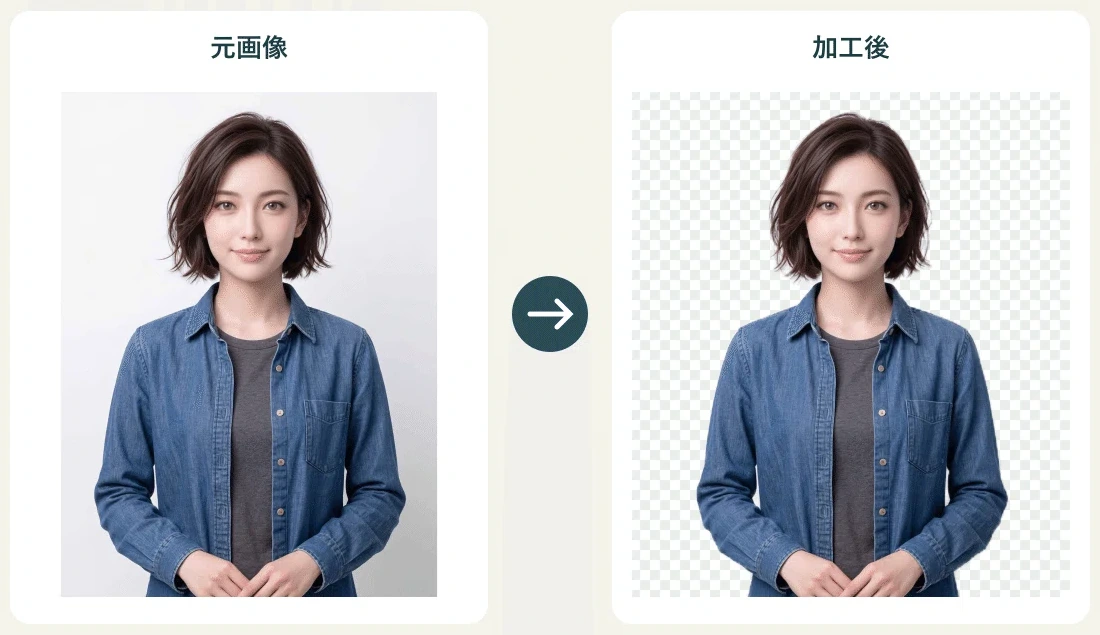
サンプルにはAIで生成した架空の人物画像を使用しています。市松模様は透明部分を示す表示用の背景です。ツールで保存する透過PNGには含まれません。
❓ よくある質問
Q. 自動でうまく切り抜けなかった場合は?
A. 画像下の「消しゴム」「復元ブラシ」を選択し、画像を直接指でなぞってください。細かい部分はブラシの太さを細くして調整すると綺麗に仕上がります。
Q. 保存される画像の画質は落ちますか?
A. 処理負荷を抑えるため長辺を最大1500pxに縮小します。元の解像度を保持する機能ではないため、保存後の大きさと輪郭が用途に合うか確認してください。
Q. 人物以外のモノも切り抜けますか?
A. AI自体は人物に特化していますが、モノの場合でも「復元ブラシ」で大まかになぞり、「消しゴム」で周りを削ることで手動での背景透過ツールとしてお使いいただけます。
このツールの裏側・仕組み
技術的な仕組みや、安全に処理を行うための工夫などを解説しています。
いつも ツール をご利用いただきありがとうございます🐾