パスポート写真を、
Web申請でも印刷でも。
画像の加工はあなたの端末内で行います。
外部に写真データが送信されることはありません。
写真をえらぶ
ドラッグ&ドロップ、またはクリック
JPG / PNG / HEIC / WebP
処理しています...
まずは用途を選択してください
お顔の位置を調整してください
※赤色の点線は「頭頂部」と「あご」の位置を合わせる目安です。申請写真の適否は判定しません。
作成完了!
下のプレビュー画像をご確認ください
iPhoneでは下の完成画像を長押しして「写真」に保存できます。
Web申請用のJPEGは「画像をダウンロードする」から保存してください。
パスポート写真の厳しい規定(外務省基準)
📸 撮影の基本とポイント
- サイズと比率: 縦45mm×横35mm. 頭頂部からあごまでが 32mm〜36mm(写真の約75%)である必要があります。
- 明るい無地の背景で: 背景に影ができたり、柄・景色が写り込むのはNGです。自然光が入る明るい場所で、白い壁などを背にして撮影しましょう。
- 服装の色: 背景と同化する色の服はNG(白背景に白シャツなど)になる場合があります。濃い色の服がおすすめです。
⚠️ やりがちなNG例(審査に落ちます)
- 瞳の加工: カラーコンタクトやディファインレンズは使用不可です。
- 輪郭・目元の隠れ: 前髪が目にかかっている、後れ毛やマスク・マフラー等で顔の輪郭が隠れているものは不可。
- 表情・アクセサリー: 歯が見えるほどの笑顔、太いフレームの眼鏡、レンズやアクセサリーの反射、フラッシュによる不自然な影もNGです。
🖨️ 印刷して申請する場合
- 作成した「印刷用(L判)」の画像をスマホに保存し、コンビニのマルチコピー機等で「写真プリント(L判サイズ)」を選んで印刷してください。
- 【重要】印刷時は用紙サイズと倍率を確認してください。「フチなし」の自動拡大でサイズが変わる場合もあるため、印刷後に実寸を測り、切り取り線に沿って切り抜いてください。
※パスポート写真は世界共通の身分証となるため、非常に厳格な基準があります。
詳細な規定については、外務省の公式ページ 「パスポート申請用写真の規格(外務省)」 をご確認ください。
📝 パスポート写真メーカーの使い方
写真をアップロード
「写真をえらぶ」ボタンから、スマホで撮影した顔写真を選択します。iPhoneのHEIC形式にも自動対応しているため、変換の手間なくスムーズに開始できます。
用途を選択し、ガイド線に合わせる
編集画面で「Web申請用」か「印刷用(L判)」を選んでください。プレビュー画面に表示される2本の赤い点線が、規定の顔の大きさの目安です。上の線に頭のてっぺん、下の線にあごを合わせるように拡大・縮小してください。
保存・印刷
確定ボタンを押すと画像が生成されます。オンライン申請では、保存したJPEGの寸法・容量と申請先の条件を確認してください。紙で提出する場合はL判で印刷し、写真の実寸を測ってから切り取ってください。
💡 どんな人におすすめ?
- ● 免許証やマイナンバーと同様に、Webでパスポート更新申請を済ませたい方。
- ● 証明写真機の800円〜1000円という料金を節約し、30円程度の印刷代で済ませたい方。
- ● 写真機だと焦ってしまうため、自宅で納得がいくまで撮り直したい方。
🔒 プライバシーと安全性
当ツールはプライバシー保護を第一に考えています。画像処理はすべてお客様のブラウザ内で完結し、外部サーバーへの画像送信は一切ありません。
パスポートという機微な個人情報を扱うツールだからこそ、インターネットに写真をアップロードせずに使える仕組みを採用しています。
入力・出力のポイント
写真を選び、出力の枠内で頭部の位置と大きさを調整します。
- 出力
- Web 出力は 600×730px に切り抜いた写真を JPEG にし、品質 0.95 から 0.05 ずつ下げて容量を調整します。
仕上がりの確認:輪郭の欠け、表情、背景の条件は切取りだけで解決しません。発行先の要件を確認してから使用します。
入力形式と保存の手順
入力:JPG・PNG・WebP、HEIC/HEIF(変換して読み込み)。形式や端末によって読み込めない場合は、JPGまたはPNGで試してください。
「確定する」で完成画像を表示し、「画像をダウンロードする」で端末へ保存します。保存先でファイルを開き、寸法と仕上がりを確認してください。画像の保存ボタンが使えない場合は、完成画像の長押しも試せます。
仕上がりの例
写真を切り抜き、パスポート用のL判印刷台紙に4枚並べた例です。
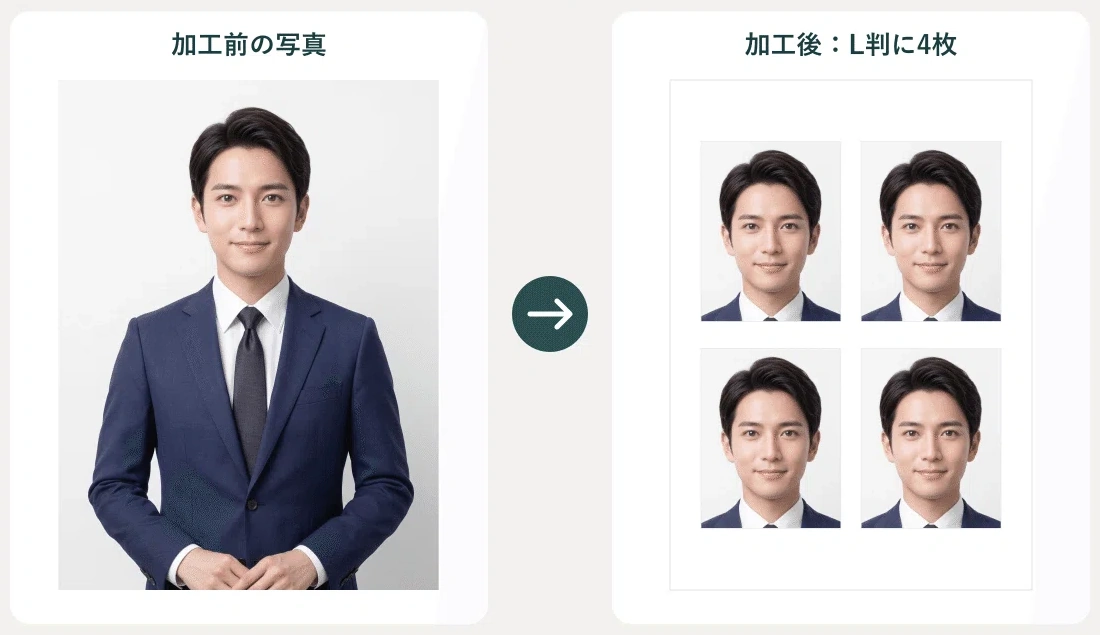
サンプルにはAIで生成した架空の人物画像を使用しています。
❓ よくある質問
Q. マイナポータルでのWeb申請でエラーが出る場合の対処法は?
マイナポータルを利用したオンライン申請では、外務省の定める規格に照らしてシステムが自動判定を行います。顔が小さすぎたり影が強すぎたりするとエラーが出る場合があります。当ツールのガイド線は位置調整の目安です。申請先の案内で求められる背景・表情・ファイル条件を確認し、必要に応じて撮り直してください。
Q. 保存した画像のファイル形式やサイズは?
「Web申請用」は、マイナポータル等の規定に合わせやすいJPEG形式で、適切なファイルサイズ(600KB以内を目安)に調整して保存されます。
Q. 推奨される元の写真サイズはありますか?
最近のスマートフォンで撮影した標準的な解像度(1200万画素程度)であれば、拡大しても十分に綺麗に仕上がります。極端にサイズが小さい画像(SNSから保存したもの等)は画質が粗くなるため避けてください。
このツールの裏側・仕組み
技術的な仕組みや、安全に処理を行うための工夫などを解説しています。
いつも ツール をご利用いただきありがとうございます🐾