背景を白黒にして人物を強調
AIが人物だけをカラーで残し、背景をアーティスティックに変換!
選んだ画像の加工は端末内で完結します。
写真をえらぶ
ドラッグ&ドロップ、またはクリック
JPG / PNG / HEIC / WebP
AIエンジンを準備中...
📝 このツールの詳しい使い方
画像を選択する
上の枠内に写真をドラッグ&ドロップするか、タップして端末から加工したい写真を選びます。スマホからでも簡単にアップロード可能です。
AIが自動で人物を切り抜き
写真が読み込まれると、AIが被写体(人物)と背景を自動的に分離します。髪や指先、衣服の端に背景の効果が重なる場合があるため、プレビューを確認してください。
エフェクトを調整して保存
「白黒」「セピア」「ぼかし」の中からお好みの背景エフェクトを選びます。スライダーを動かしてエフェクトの強さ(濃さ)を微調整できたら、画像を保存して完成です。
💡 こんなシーンで大活躍!
📸 SNSのプロフィール画像に
自分だけをカラーで残し、背景を白黒にすることで、一目でパッと目を引く印象的なアイコン写真が作れます。
🛍️ フリマなどの出品写真に
着用モデルの写真で、人物と背景の色の差を付けられます。人物用の判定なので、商品だけの写真を切り分ける用途には向きません。
🎨 アート作品やポスター作成に
何気ないスナップ写真も、ワンタッチで映画のワンシーンや雑誌の表紙のような洗練されたアート作品に生まれ変わります。
🐾 雑多な背景を隠したい時に
背景を白黒やぼかしにして、人物へ視線を集められます。ただし、文字や場所が分かる情報を確実に隠す処理ではないため、公開前に背景も確認してください。
🧠 豆知識:このツールを支えるAIについて
画像の領域分割モデルで人物の領域を推定し、背景にだけ白黒・セピア・ぼかしの効果を合成します。髪の毛や半透明の物、背景と似た色の部分では切り分けがずれる場合があります。輪郭を確認しながらエフェクトの強さを調整してください。
🔒 プライバシーと安全性について
このツールは画像を端末内で解析・加工する設計です。選んだ画像を加工用サーバーへ送信しません。ページ・ライブラリ・AIモデル・広告の読み込みでは通信が発生します。
入力・出力のポイント
人物写真を選び、背景側の彩度などを調整します。
- 出力
- 長辺1500px以下へ縮小し、JPEG品質0.95で出力します。
仕上がりの確認:主役の判断は人物モデルによる推定です。ペットや商品を同じように検出する前提にせず、マスクの境界と残したい物を見ます。
入力形式と保存の手順
入力:JPG・PNG・WebP、HEIC/HEIF(変換して読み込み)。形式や端末によって読み込めない場合は、JPGまたはPNGで試してください。
「この画像で保存へ進む」で完成画像を表示し、「画像を保存する」で端末へ保存します。保存先でファイルを開き、寸法と仕上がりを確認してください。画像の保存ボタンが使えない場合は、完成画像の長押しも試せます。
仕上がりの例
人物の色を残し、背景を白黒にした例です。
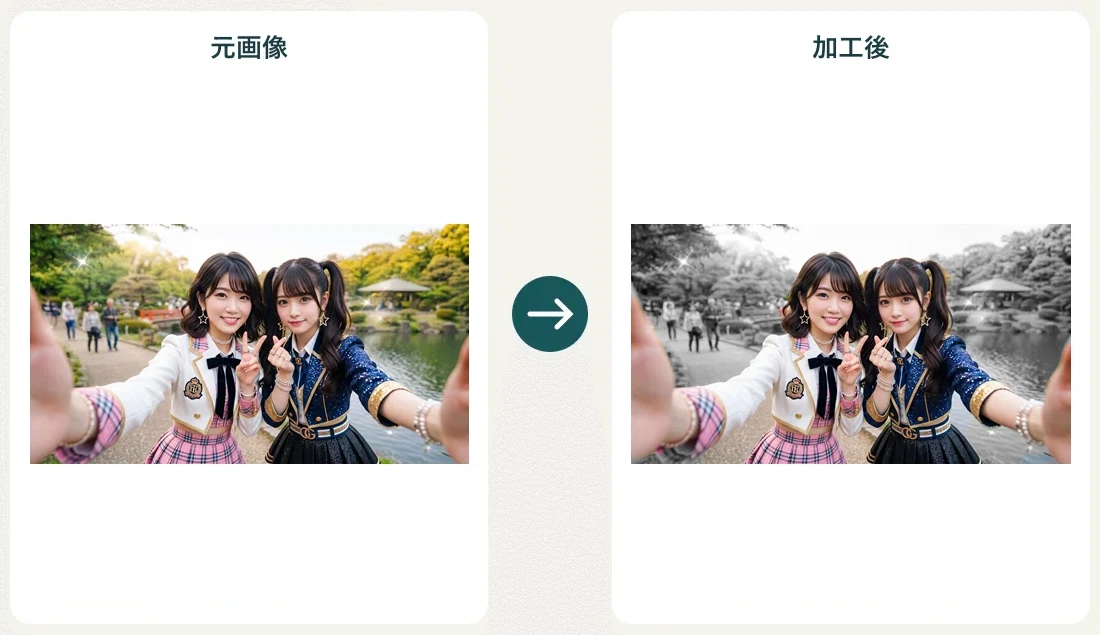
サンプルにはAIで生成した架空の人物画像を使用しています。
❓ よくある質問
Q. 人物以外の被写体(動物やモノ)も対象になりますか?
A. 人物用のモデルを使っています。動物や物だけの写真では意図した領域を残せない場合があるため、人物が写った写真でご利用ください。
Q. 保存される画像の画質はどうなりますか?
A. 処理負荷を抑えるため、長辺を最大1500pxに縮小します。保存画像の解像度と細部を確認し、投稿先や印刷する大きさに合うか判断してください。
Q. エラーが出て処理が進まない・フリーズする場合は?
A. お使いの端末(特に一部のスマートフォン)のメモリ不足が考えられます。バックグラウンドで開いている他のアプリやブラウザのタブを閉じてから、再度お試しください。それでも解決しない場合は、画像サイズを少し小さくしてアップロードしてみてください。
このツールの裏側・仕組み
技術的な仕組みや、安全に処理を行うための工夫などを解説しています。
いつも ツール をご利用いただきありがとうございます🐾