写真をガラケー画質
に劣化させる
最新スマホの写真をあえて「粗く」加工。
選んだ画像の加工はブラウザ内で行います。
写真をえらぶ
ドラッグ&ドロップ、またはクリック
JPG / PNG / HEIC / WebP
エモく劣化させています...
💡 どんな時に使う?
📱 平成レトロの再現
SNSで流行中の「00年代風」の投稿に。スマホで撮った写真を、低解像度や減色で懐かしい画質に加工できます。
👻 意味怖・ホラー演出
わざと画質を落とすことで、何が写っているか絶妙にわからない不気味な雰囲気を演出できます。
🐱 昔のペット写真風
今いるペットを、あえて15年前に撮ったかのような「思い出風」に加工して楽しめます。
📦 リーク画像ごっこ
新作ゲームやデバイスの「隠し撮り風」画像を作って、友達を驚かせてみましょう。
🧠 懐かしさの正体
なぜ低画質な画像を見ると「エモい」と感じるのでしょうか?
解像度の限界
320×240pxなどへ一度縮小し、補間なしで拡大すると輪郭に粗さが出ます。細かい文字や顔の表情も失われるため、解像度の設定ごとに比較してください。
256色や16bitの階調
色の数が制限されると、滑らかなグラデーションが「等高線」のような模様(マッハバンド)になります。これが独特のザラつきを生みます。
📝 このツールの詳しい使い方
写真をアップロード: 「写真をえらぶ」エリアをクリックするか、JPG/PNG/WebP/HEIC形式の画像をドラッグ&ドロップしてください。
劣化具合を調整: 「画質の粗さ」スライダーで解像度を下げ、「色の数」スライダーで階調を削ります。セピアやモノクロフィルターを合わせると、より当時の雰囲気が増します。
保存して完了: 「この画質で保存!」ボタンを押すとJPG形式で生成されます。プレビューを確認して、お使いの端末にダウンロードしてください。
🔒 プライバシーと安全性について
当サイトの「ガラケー画質変換ツール」は、すべての画像処理をお客様のブラウザ内部(ローカル環境)で実行します。読み込んだ写真や加工データが外部サーバーへ送信されることは一切ありません。 写真を画像処理サーバーに預けず、解像度や色数、ノイズの量を端末内で調整できます。
入力・出力のポイント
写真を選び、粗さや色の設定を調整します。
- 出力
- 再描画ごとにノイズの位置が変わり、保存時にはJPEG品質0.4の圧縮も加わるため、編集画面と最終画像を比較して確認します。
仕上がりの確認:小さい文字は縮小時に消えます。実際の機種ごとのセンサーや保存形式を忠実に再現する処理とは分けて見ます。
入力形式と保存の手順
入力:JPG・PNG・WebP、HEIC/HEIF(変換して読み込み)。形式や端末によって読み込めない場合は、JPGまたはPNGで試してください。
「この画質で保存!」で完成画像を表示し、「画像を保存する」で端末へ保存します。保存先でファイルを開き、寸法と仕上がりを確認してください。画像の保存ボタンが使えない場合は、完成画像の長押しも試せます。
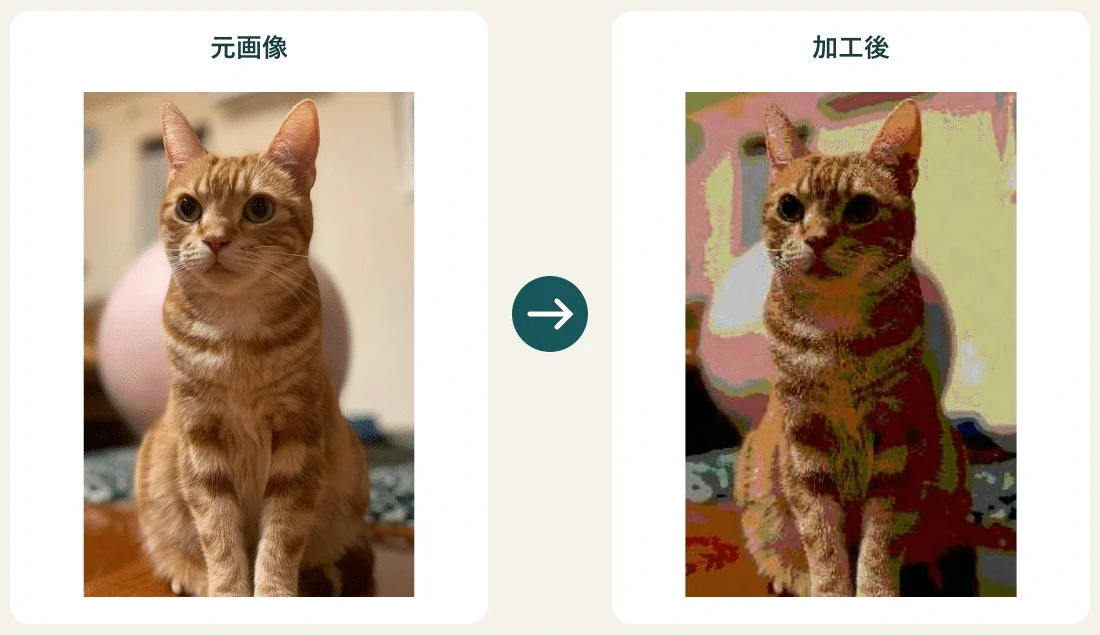
仕上がりの例
写真をガラケーで撮影したような色と質感にした例です。
❓ よくある質問
Q. 推奨される画像サイズはありますか?
A. 長辺1500pxを超える画像は縮小して読み込みます。保存画像は「画質の粗さ」に応じてさらに小さくなるため、大きな印刷物には向きません。端末の空きメモリによっては、元画像を小さくする必要があります。
Q. iPhoneで画像を保存できないのですが。
A. iOSのブラウザ(Safari等)では、ダウンロードボタンが反応しない場合があります。その場合は、生成された画像を長押しして「"写真"に保存」を選択してください。
Q. 変換後にノイズが多すぎる気がします。
A. 「色の数」スライダーを右側に動かす(数値を大きくする)と、色の階調が滑らかになり、ノイズ感が軽減されます。
このツールの裏側・仕組み
技術的な仕組みや、安全に処理を行うための工夫などを解説しています。
いつも ツール をご利用いただきありがとうございます🐾