運転免許証写真を、
印刷して持ち込み。
画像の加工はあなたの端末内で行います。
外部に写真データが送信されることはありません。
※30mm×24mmサイズ指定の英検や各種資格試験用にも使えます。
写真をえらぶ
ドラッグ&ドロップ、またはクリック
JPG / PNG / HEIC / WebP
処理しています...
お顔の位置を調整してください
※赤色の点線に「頭頂部」と「あご」を合わせると、規定(上三分身・頭上の適切な余白)に近いバランスになります。
きれいに撮るコツと運転免許証写真の規定
📸 撮影のポイント
- 明るい場所で: 顔や背景に影ができないよう、自然光が入る明るい場所で撮影しましょう。
- 服装の色: 背景と同化しない色(背景が白や水色なら、黒やネイビーの服など)を選ぶと輪郭がはっきりして審査に通りやすいです。
- 背景は単色無地: 柄物や景色が写り込むのはNGです。壁などを背にして撮影してください。
🪪 顔写真の規定(NGに注意!)
- サイズ: 縦30mm×横24mm。無帽、正面、上三分身(おおむね胸から上)、無背景のもの(英検や一部の資格試験でも同サイズが指定されています)。
- NGな例: カラーコンタクト、サングラス、マスクの着用。前髪で目が隠れている、歯が見えるほどの笑顔、背景に物や影があるものは警察署や試験機関で受理されません。
- 撮影時期: 申請前6ヶ月以内に撮影したもの。
🖨️ 印刷して持ち込む場合
- 作成した「印刷用(L判)」の画像をスマホに保存します。
- コンビニ等のマルチコピー機で「写真プリント(L判サイズ)」を選んで印刷してください。
- 【重要】印刷時は用紙サイズと倍率を確認してください。「フチなし」の自動拡大でサイズが変わる場合もあるため、印刷後に実寸を測り、切り取り線に沿って切り抜いてください。
- 提出する写真の裏面には「氏名」と「撮影年月日」をボールペンで記入する必要があります。
※各都道府県の警察署・運転免許センターや試験機関によって審査の厳しさが異なる場合があります。
📝 このツールの詳しい使い方
写真をアップロード
「写真をえらぶ」から、スマホで撮った自撮り写真や保存済みの写真を選択します。HEIC形式にも対応しています。
ガイドに合わせて調整
編集画面の赤い点線を目安に、頭頂部とあごの位置を合わせます。30×24mm用の比率で切り抜きますが、提出先の写真要件を判定する機能はありません。同サイズを指定する資格試験に使う場合も、撮影条件や実寸を確認してください。
印刷用データを保存
L判サイズに9枚並んだ状態で保存されます。コンビニ等で安く印刷して、警察署や各種試験会場へ持ち込みましょう。
💡 どんな人におすすめ?
持ち込み写真で免許を作りたい方
警察署や免許センターへ写真を持参して更新したい方のためのデータを作成します。同じサイズ(30x24mm)の英検や各種資格試験用にも最適です。
証明写真代を節約したい方
写真機なら800円〜1000円かかるところ、コンビニのL判印刷(約30円〜)だけで済みます。
納得いくまで撮り直したい方
写真機のプレッシャーがなく、自宅でお気に入りの表情が出るまで何度も撮り直しが可能です。
🔒 プライバシーと安全性について
当ツールは、ユーザーのプライバシー保護を最優先に設計されています。 画像処理のすべては、お客様のブラウザ内(デバイス内)だけで完結します。
選択した写真が外部のサーバーに送信・保存されることは一切ありません。顔写真を画像処理サーバーに預けずに、位置調整と保存を行えます。
入力・出力のポイント
証明写真に使う画像を選び、顔の位置・ズームを手で合わせます。
- 出力
- 保存は 1051×1500px の白いシートに 283×354px の同じ写真を3列×3行で並べた JPEG(品質指定 0.95)です。
仕上がりの確認:ツール内の位置合わせと提出先の審査は別です。頭部の大きさ、背景、最新の提出要件を利用者が確認します。
入力形式と保存の手順
入力:JPG・PNG・WebP、HEIC/HEIF(変換して読み込み)。形式や端末によって読み込めない場合は、JPGまたはPNGで試してください。
「確定する」で完成画像を表示し、「ファイルとして保存」で端末へ保存します。保存先でファイルを開き、寸法と仕上がりを確認してください。画像の保存ボタンが使えない場合は、完成画像の長押しも試せます。
仕上がりの例
写真を切り抜き、免許証用のL判印刷台紙に9枚並べた例です。
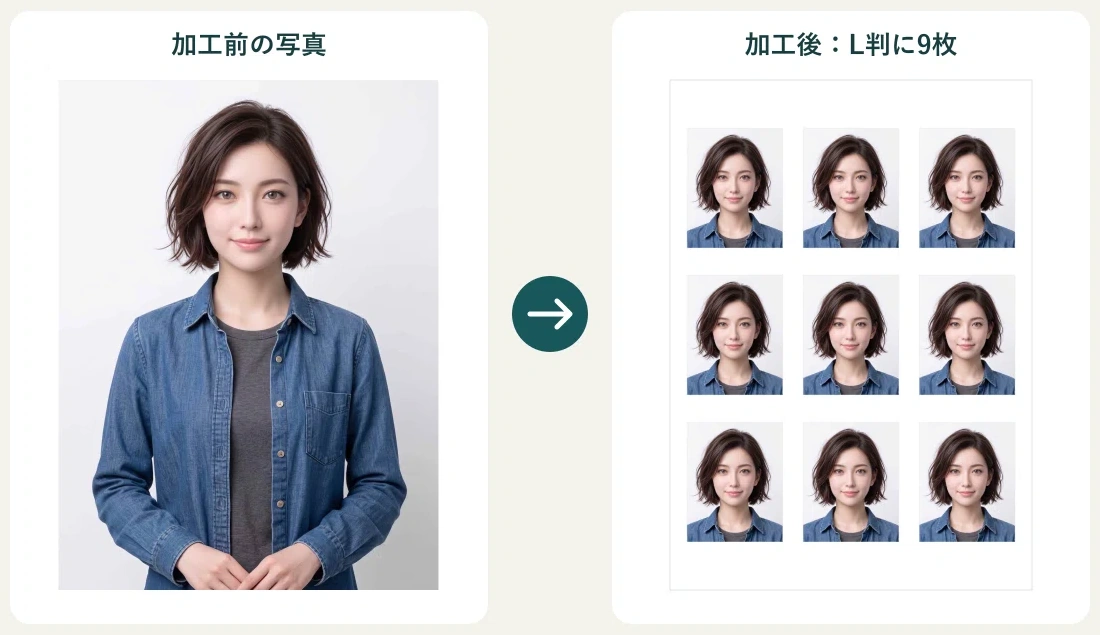
サンプルにはAIで生成した架空の人物画像を使用しています。
❓ よくある質問
Q. スマホで撮った写真で本当に受理されますか?
はい。ただし背景が「無背景(単色)」であること、顔に影がないことなど、警察署や各試験機関の定める規定を守る必要があります。ガイド線は配置の目安です。印刷倍率により実寸も変わるため、印刷後は定規で大きさを確かめてください。
Q. 保存ボタンを押しても反応しません。
一部のスマホ(特にiPhoneのブラウザ内アプリ等)ではダウンロードが制限される場合があります。その場合は、プレビュー画面に表示された画像を「長押し」して「写真に追加」を選択してください。
Q. どのくらいの画像サイズ(解像度)が推奨ですか?
元の写真の解像度が低い場合や、SNSなどで縮小された写真は、印刷すると輪郭が粗くなることがあります。保存した画像を拡大し、顔がぼやけていないか確認してください。
Q. コンビニでの印刷サイズはどうすればいいですか?
マルチコピー機で「写真プリント」の「L判サイズ」を選択してください。「証明写真プリント」メニューを選ぶとサイズが変わってしまうため、必ず通常の「写真プリント」として印刷してください。
このツールの裏側・仕組み
技術的な仕組みや、安全に処理を行うための工夫などを解説しています。
いつも ツール をご利用いただきありがとうございます🐾