HEIC / WebP
→ JPG変換
開けない画像ファイルを、扱いやすいJPGに変換。
選んだ画像の加工はブラウザ内で行います。
変換する写真をえらぶ
ドラッグ&ドロップ、またはクリック
HEIC / WebP / PNG / BMP 対応
ブラウザ内でJPGに変換しています...
※変換時間は画像サイズや端末によって異なります
なぜ画像が開けないの?
📱 HEIC(ヘイク)とは?
iPhoneで撮影した写真の標準保存形式です。高画質で容量が軽いのが特徴ですが、Windowsパソコンや一部の古いシステムでは開くことができないため、提出や共有の際はJPGへの変換が必要です。
🌐 WebP(ウェッピー)とは?
Googleが開発したWebサイト向けの軽量な画像形式です。最近ネットからダウンロードした画像によく使われていますが、画像編集ソフトや古いアプリで非対応なことが多く、JPGに戻す需要が高まっています。
このツールの詳しい使い方
画像を選択する
「変換する写真をえらぶ」エリアをクリック、または画像をドラッグ&ドロップして読み込みます。
自動変換を待つ
読み込みと同時に、お使いのデバイス内でJPGへの変換が開始されます。変換が終わるとプレビューが表示されます。所要時間は画像の大きさや形式、端末によって変わります。
保存して完了
「JPGファイルとして保存」ボタンを押すか、画像を長押し(スマホの場合)して端末に保存してください。
どんな人におすすめ?
- ・
iPhoneの写真をWindowsで開きたい方
- ・
ネットの画像を古いソフトで編集したい方
- ・
フリマアプリにHEIC画像がアップできない方
- ・
セキュリティ上、画像をネットに送りたくない方
プライバシーと安全性
当ツールの画像処理は、すべてお客様のブラウザ内で完結します。画像データが外部サーバーへ送信されることは一切ありません。プライベートな写真や機密性の高い画像でも、安心してご利用いただけます。インターネットに繋がっていても、処理自体はあなたのスマホやPCの中だけで行われる仕組みです。
入力・出力のポイント
JPEGへ変えたい画像を選びます。HEICは変換ライブラリを取得してから読み込みます。
- 出力
- 出力形式は JPEG、品質指定は 0.9、長辺は最大 3000px です。
仕上がりの確認:形式を変える過程で縮小・再圧縮も起きます。透明部分が白になり、元のメタデータをそのまま保持する経路ではないことを確認します。
入力形式と保存の手順
入力:JPG・PNG・WebP、HEIC/HEIF(変換して読み込み)。形式や端末によって読み込めない場合は、JPGまたはPNGで試してください。
完成画像を確認し、「JPGファイルとして保存」で端末へ保存します。保存先でファイルを開き、寸法と仕上がりを確認してください。画像の保存ボタンが使えない場合は、完成画像の長押しも試せます。
仕上がりの例
WebPの猫写真を、構図と縦横比を保ってJPGに変換した例です。
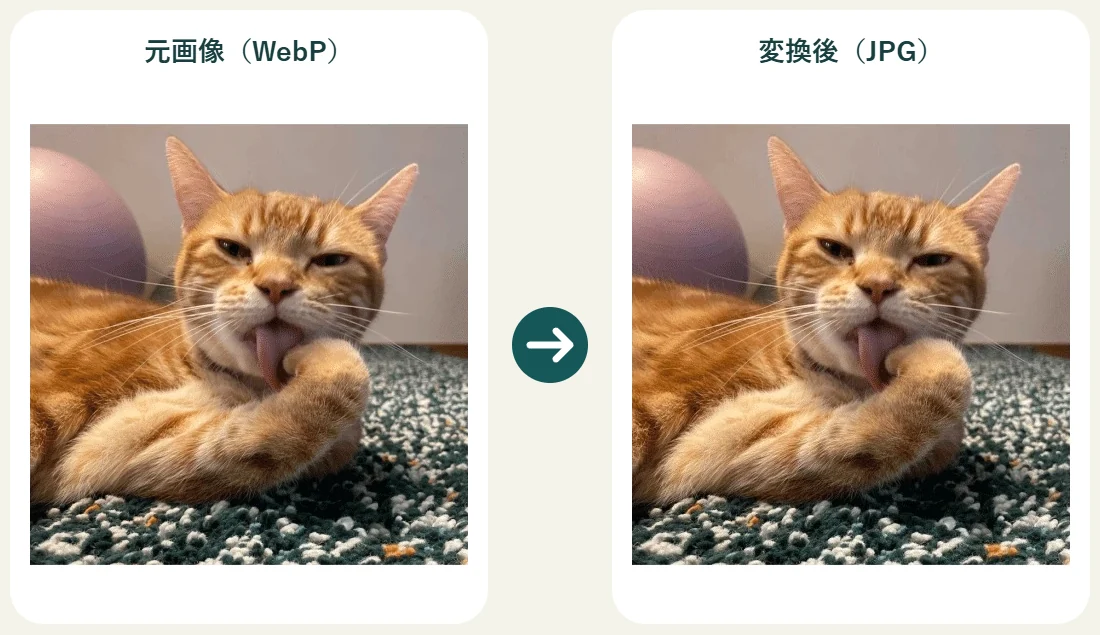
JPEGの再圧縮により、画質やファイル容量が変わる場合があります。
よくある質問
無料で何枚でも変換できますか?
変換に失敗してエラーが出ます
一括変換はできますか?
このツールの裏側・仕組み
技術的な仕組みや、安全に処理を行うための工夫などを解説しています。
いつも ツール をご利用いただきありがとうございます🐾