画像サイズ
指定圧縮ツール
Webエントリーなどで「〇〇KB以下」と指定された時に。
目標サイズを目安に、画質と縮尺を調整します。
圧縮する写真をえらぶ
ドラッグ&ドロップ、またはクリック
JPG / PNG / HEIC / WebP
画像を読み込んでいます...
目標とするファイルサイズを指定してください
※ 元の画像: --
最適化アルゴリズムを実行中...
※画質と縮尺を自動で調整しています
📝 詳しい使い方
1. 写真をアップロード
圧縮したい画像を「えらぶ」から選択します。iPhoneの最新形式(HEIC)にも対応しています。
2. 目標KBを入力
提出先から指定された容量(例:500KB)を入力します。自動で最適化計算が始まります。
3. ダウンロード
完成した画像を保存します。スマホの場合は画像を長押しして「写真に保存」も可能です。
💡 どんな人におすすめ?
🎓 就活生・転職活動中の方
Webエントリーシート(ES)の顔写真アップロードで、「〇〇KB以下」という制限をクリアしたい時に便利です。
📝 資格試験・オンライン申請
パスポートや運転免許、各種国家試験のインターネット申し込み時に必要な、厳格なサイズ制限への対応に。
🛍️ フリマアプリの出品に
メルカリやヤフオクなどの出品画像を適切な容量に。通信量を抑えつつ、サクサク画像を選択したい時に役立ちます。
🔒 プライバシーが気になる方
顔写真や重要書類の画像を、外部のサーバーに送信したくない方。ブラウザ完結処理なので安心して利用できます。
🔒 プライバシーと安全性
このツールの画像処理は、すべてあなたのブラウザ内(デバイス端末)で実行されます。 選択した画像は圧縮のために当サイトのサーバーや外部のクラウドへ送りません。目標容量の調整と保存は、お使いの端末内で行います。
入力・出力のポイント
写真と目標のKB数を指定します。ファイルの容量と縦横のピクセル数は別の条件です。
- 出力
- 出力はJPEGです。
仕上がりの確認:候補が得られないと最後の低品質画像を返すため、目標値の達成を画面表示だけで判断せず、保存ファイルの容量も確認します。
入力形式と保存の手順
入力:JPG・PNG・WebP、HEIC/HEIF(変換して読み込み)。形式や端末によって読み込めない場合は、JPGまたはPNGで試してください。
「指定サイズに圧縮する」で完成画像を表示し、「圧縮した画像を保存」で端末へ保存します。保存先でファイルを開き、寸法と仕上がりを確認してください。画像の保存ボタンが使えない場合は、完成画像の長押しも試せます。
仕上がりの例
目標50KBで圧縮し、完成画面で47KBと表示された例です。
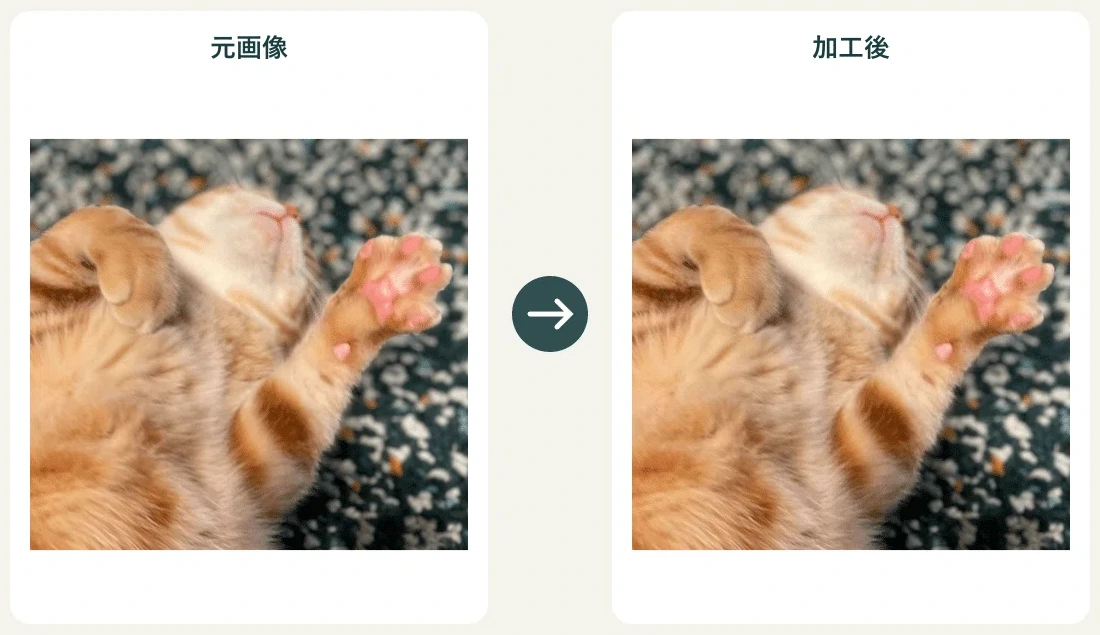
容量と画質は写真によって変わります。
❓ よくある質問
- Q. 推奨される目標画像サイズは?
- 提出先が指定する容量・縦横のサイズ・形式を確認して入力してください。500KBは一例です。画質と縮尺を調整しますが、目標容量を超える場合もあるため、保存後の容量と顔や文字の見え方を確認してください。
- Q. 圧縮に失敗したり、画質が極端に落ちることは?
- 目標サイズがあまりに小さすぎる(例:10KB)場合、物理的に画質や解像度を大幅に削る必要があります。まずは300〜500KB程度を目標にすることをおすすめします。
- Q. スマホでもサクサク動きますか?
- はい。ブラウザの最新技術(Canvas)を使用しているため、専用アプリをインストールすることなく、一般的なスマホやタブレットで高速に動作します。
このツールの裏側・仕組み
技術的な仕組みや、安全に処理を行うための工夫などを解説しています。
いつも ツール をご利用いただきありがとうございます🐾